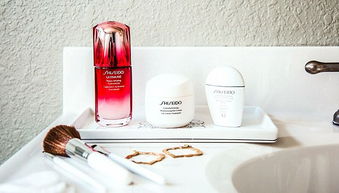
在电商与广告摄影中,小玻璃瓶类化妆品(如精华液、香水瓶)以及卫生洁具(如玻璃皂液器、亚克力洗漱瓶)的产品照片,常需通过后期精修来展现其晶莹剔透的质感、纯净的色彩与高级的细节。本教程将引导您使用Photoshop,系统性地完成这类产品的专业级精修。
一、 前期准备与基础调整
- 素材导入与分析:将拍摄的RAW格式原图导入PS。分析照片问题,常见的有:瓶身反光杂乱、玻璃质感不强、标签文字模糊、背景不纯净、洁具表面有水渍或指纹等。
- 基础校正:在Camera Raw或使用【滤镜】>【Camera Raw滤镜】中进行初步调整。校正白平衡,确保白色背景或瓶身呈现中性白;适当提亮曝光,恢复高光/阴影细节;使用“清晰度”与“去朦胧”滑块,初步增强材质感。
二、 瓶身形体与轮廓精修
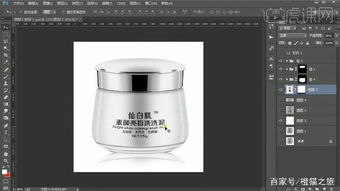
- 建立精准选区:使用【钢笔工具】沿产品轮廓绘制路径,转换为选区。对于玻璃瓶,需将瓶身、瓶盖、液体区域分别建立选区与图层,便于独立调整。
- 矫正变形与瑕疵:使用【液化】工具微调瓶身形体,确保对称、笔直。利用【仿制图章工具】或【修复画笔工具】去除瓶身上的灰尘、划痕、指纹及不必要的环境反光。
三、 材质质感强化(关键步骤)
- 塑造高光与反光:
- 化妆品玻璃瓶:新建图层,用硬度为0%的白色【画笔工具】,在瓶身两侧及结构转折处绘制柔和的高光线,模拟通透感。通过调整图层不透明度与混合模式(如“叠加”),使其自然。对于瓶内液体,可单独用【渐变工具】创建从深到浅的过渡,增强立体感。
- 卫生洁具(如亚克力材质):其高光更柔和分散。可使用【减淡工具】(范围:高光,曝光度:5%-10%)轻轻涂抹提亮高光区域。
- 增强明暗对比:使用【曲线】或【色阶】调整图层,并配合蒙版,单独提亮瓶身亮部,压暗暗部及底部,强化玻璃的厚重感与透明感。
- 锐化细节:合并可见图层副本,执行【滤镜】>【其他】>【高反差保留】(半径1-3像素),将图层混合模式改为“叠加”,可锐化瓶盖螺纹、标签边缘等关键细节。
四、 色彩与标签处理
- 色彩校正与统一:使用【色相/饱和度】或【可选颜色】调整图层,校正瓶身玻璃色偏或液体颜色。确保色彩纯净、鲜艳且符合产品本色。
- 标签精修:若标签有褶皱、反光,需单独抠出并修复。使用【变形】工具使其完全贴合瓶身曲面。对标签文字进行适当锐化,确保清晰可读。
五、 背景与整体氛围
- 净化背景:将产品抠出后,背景通常处理为纯白色(#ffffff)。使用【画笔工具】或【渐变工具】填充,确保绝对均匀、无影调杂质。如需保留阴影,应确保阴影柔和、干净。
- 全局影调调整:建立【曲线】调整图层进行整体对比度微调。可添加极细微的暗角(使用【镜头校正】滤镜或径向渐变)以聚焦视觉中心。
- 输出准备:根据用途(网页/印刷)调整图像大小与分辨率。执行【文件】>【导出】>【导出为】,选择Web所用格式(如JPEG,质量100%)或打印所需格式(如TIFF)。
精修小玻璃瓶类化妆品与卫生洁具的核心在于“净化”与“强化”——即去除所有干扰质感的多余元素,同时通过数字化手段强化其固有的材质美感(通透、洁净、光滑)。耐心使用选区、图层蒙版与调整图层进行局部处理,是获得商业级成品的关键。